DOCUMENT DE RÉFÉRENCE // POUR PILOTES & WING ADMINS
DCS World Briefing Generator
Guide Utilisateur
Version 1.1
Édition du 17/05/2026
Imprimer en PDF → Chrome Ctrl+P
V1.1 — 17/05/2026
Table des matières
1. Premier démarrage
1.1 Ouvrir l'application
1.2 Découverte de l'interface
1.3 Mode édition et mode aperçu
2. Créer un briefing complet
2.1 Métadonnées — onglet ⚙
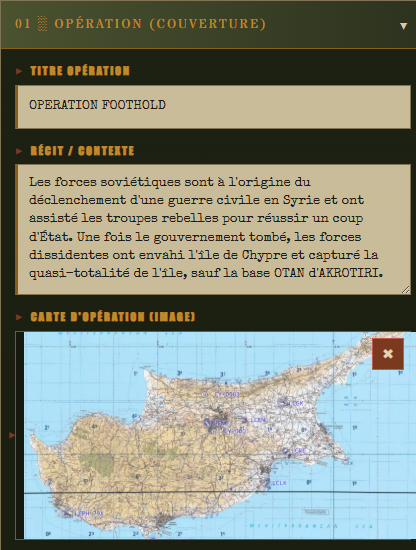
2.2 Couverture — onglet ◉
2.3 Situation tactique — onglet ▣ SITAC
2.4 Aperçu mission — onglet ✈
2.5 Plan radio — onglet 📻
2.6 Missions individuelles — onglet ⊕
2.7 Équipage — onglet 👤
2.8 Charts — onglet 🗺
2.9 Annexes libres — onglet 📎
3. Sauvegarder et reprendre un briefing
3.1 La sauvegarde automatique
3.2 Exporter en JSON
3.3 Importer un briefing existant
3.4 Recommencer à zéro
4. Exporter en PDF
4.1 Vérification en mode aperçu
4.2 Exporter en PDF (Windows / macOS)
4.3 Exporter en PDF depuis Android
4.4 Export PNG kneeboard
4.5 Bonnes pratiques
5. Configuration du wing
5.1 Qu'est-ce qu'un « wing config » ?
5.2 Modifier l'identité du wing
5.3 Gérer les escadrons
5.4 Charger des logos
5.5 Exporter, importer, réinitialiser
6. FAQ et astuces
7. Annexe — crédits et licences
01 Premier démarrage
1.1 Ouvrir l'application
Pas d'installation, pas de serveur, pas de compte. Vous double-cliquez sur DCS_World_Briefing_Generator.html et c'est parti. L'application tourne entièrement dans votre navigateur, hors ligne.
Navigateur recommandé : Chrome (ou un dérivé Chromium). C'est là que l'impression PDF est la plus propre, et c'est là que l'app a été conçue.
Firefox et Safari fonctionnent pour remplir les formulaires, mais peuvent se comporter différemment à l'impression.
Sur tablette Android, copiez le fichier HTML sur votre appareil (câble, Drive, mail…) et ouvrez-le avec Chrome.
1.2 Découverte de l'interface
Dès l'ouverture, vous êtes en mode édition. L'interface se divise en deux zones simples :
En haut, la barre d'outils — avec le nom de votre wing à gauche et les boutons principaux à droite. En dessous, les onglets qui donnent accès à chaque section du briefing.
L'app a deux modes, et on passe de l'un à l'autre en un clic :
Mode édition — vous remplissez les formulaires. C'est là que se passe tout le travail.
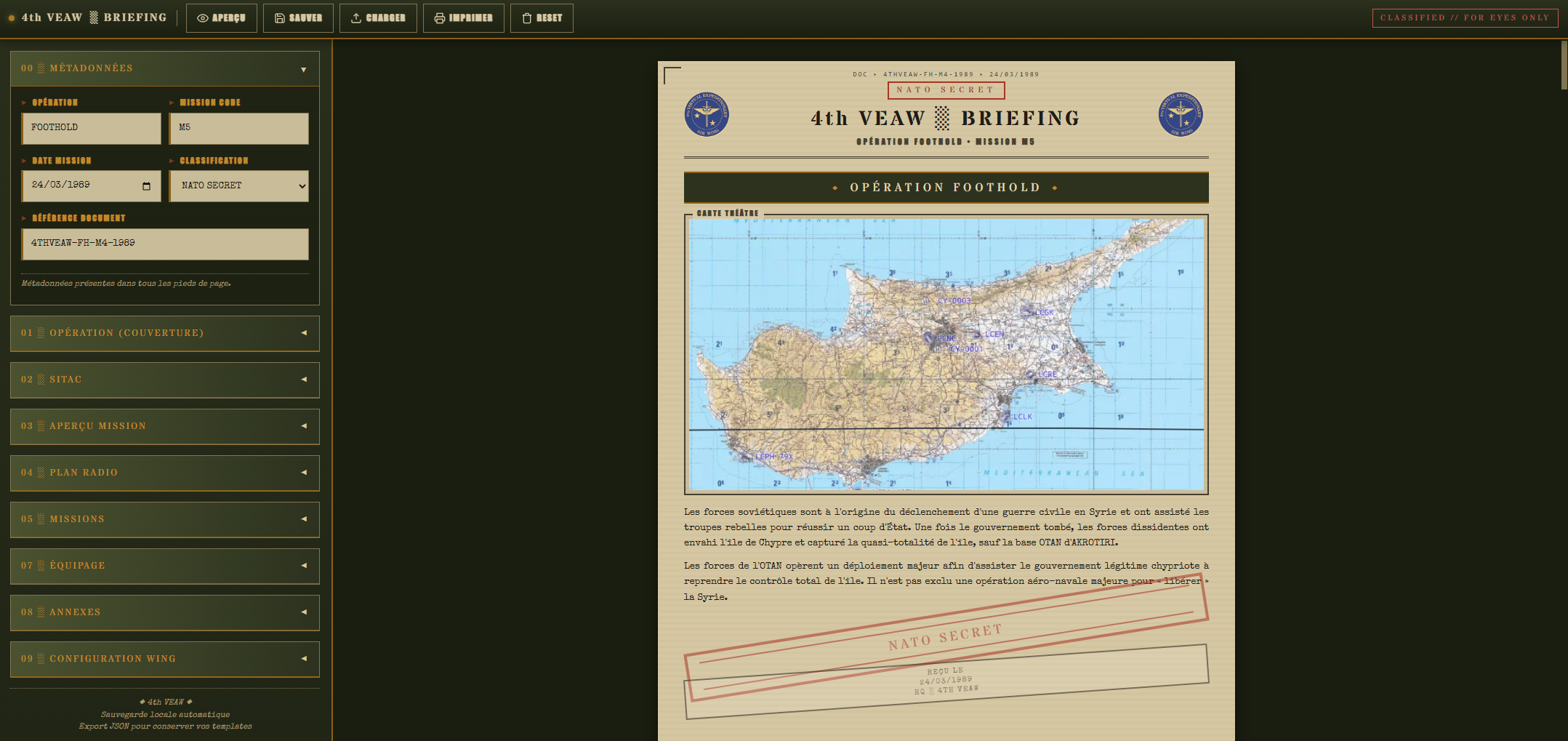
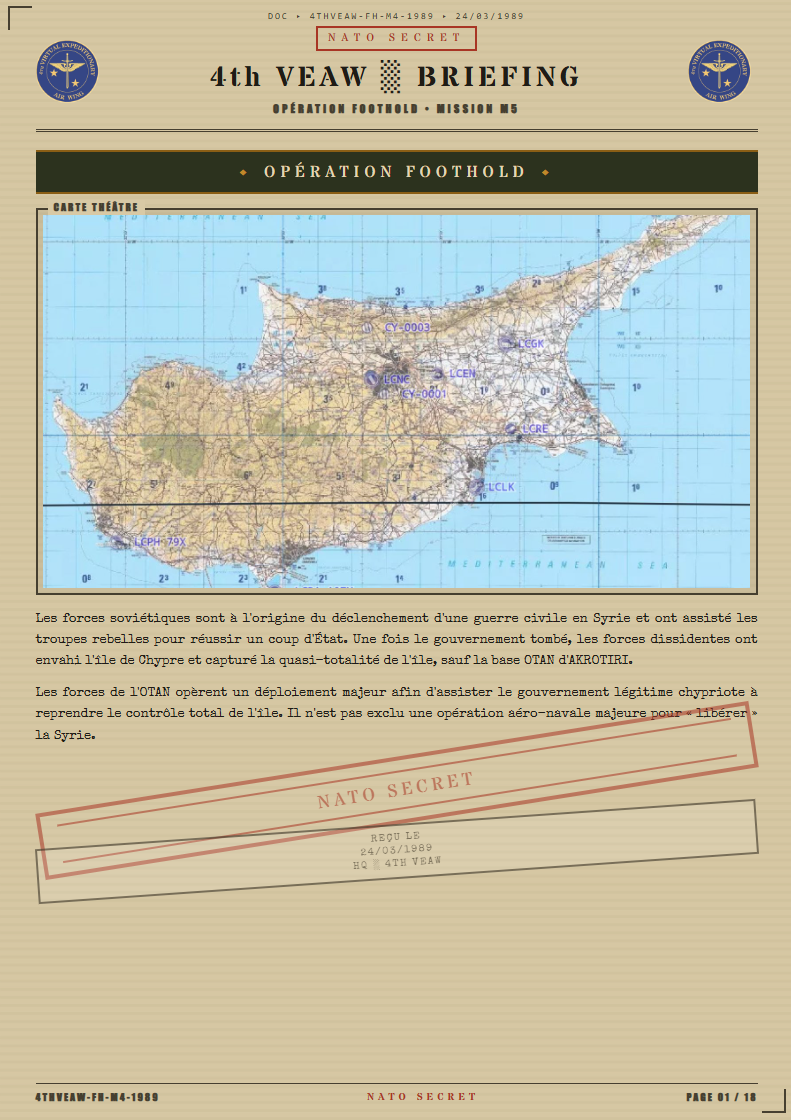
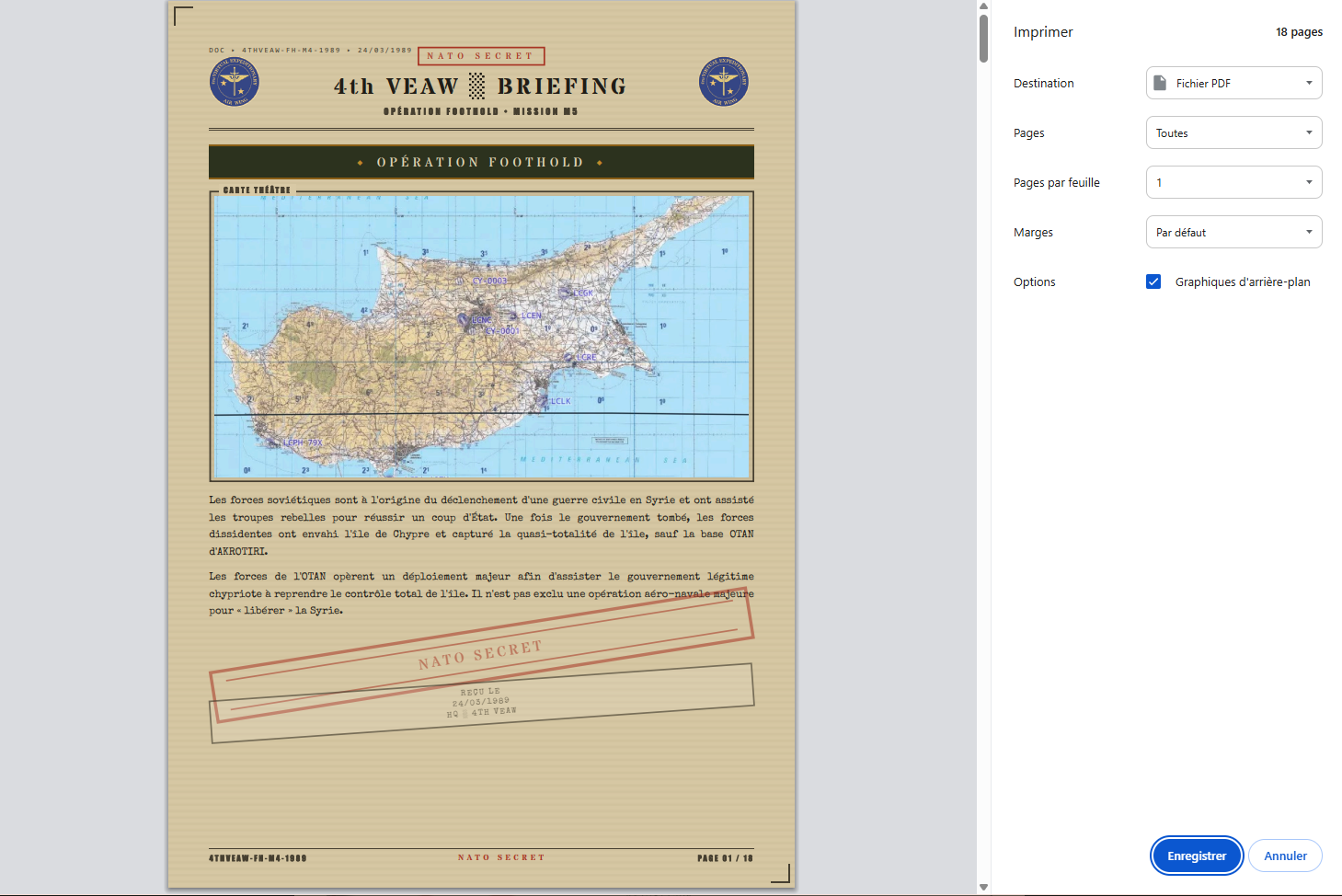
Mode aperçu — le briefing s'affiche en format A4, exactement comme il s'imprimera. Plus de formulaires, juste le rendu final.
Pour basculer : cliquer directement sur l'onglet ◈ Aperçu.
⤢Mode aperçu — ce qu'on retrouvera dans le PDF final
02 Créer un briefing complet
On va parcourir les onglets dans l'ordre, de gauche à droite. C'est comme ça que le briefing se construit, et c'est l'ordre le plus logique pour ne rien oublier.
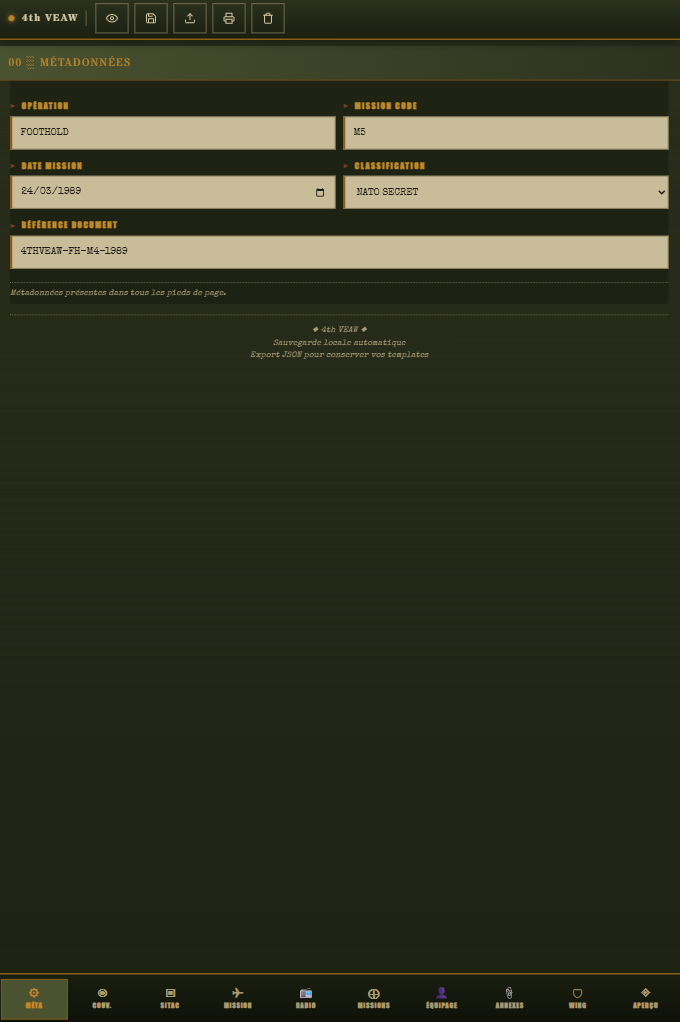
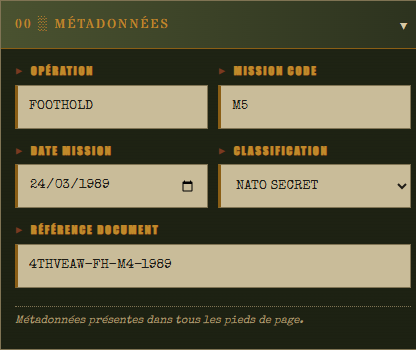
2.1 Métadonnées — onglet ⚙
Ce sont les données d'en-tête qui s'affichent en pied de page sur chaque feuille imprimée. Quelques champs, vite remplis.
Opération — le nom de l'opération (ex. « IRON DAWN »).
Mission code — un code court pour identifier la sortie (ex. « ALPHA-7 »).
Date mission — en format libre (ex. « 14 JAN 2025 / ZULU »).
Classification — le niveau de classification fictif affiché sur les pages : CONFIDENTIEL DÉFENSE, SECRET DÉFENSE, TRÈS SECRET, NON CLASSIFIÉ, NATO RESTRICTED, NATO SECRET.
Référence document — numéro de document ou référence interne (ex. « 4VEAW/OPS/2025-001 »).
2.2 Couverture — onglet ◉
La première page du briefing imprimé. C'est ici que vous posez le décor pour tout ce qui suit.
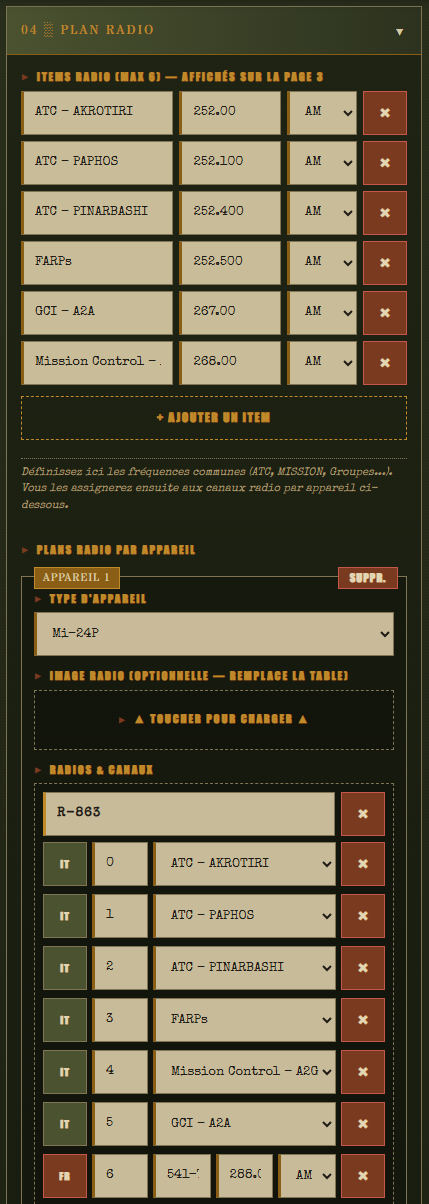
Items radio (max 6) — les fréquences communes à tout le monde : ATC principal, fréquence de mission, urgence… Elles s'affichent sur la page 3 du briefing imprimé.
Plans radio par appareil — pour chaque avion utilisé (F-16C, F/A-18C, Mi-8…), vous définissez les radios et leurs canaux. Vous pouvez aussi charger une image (screenshot de la radio préconfigurée en jeu) qui remplace la table générée.
2.6 Missions individuelles — onglet ⊕
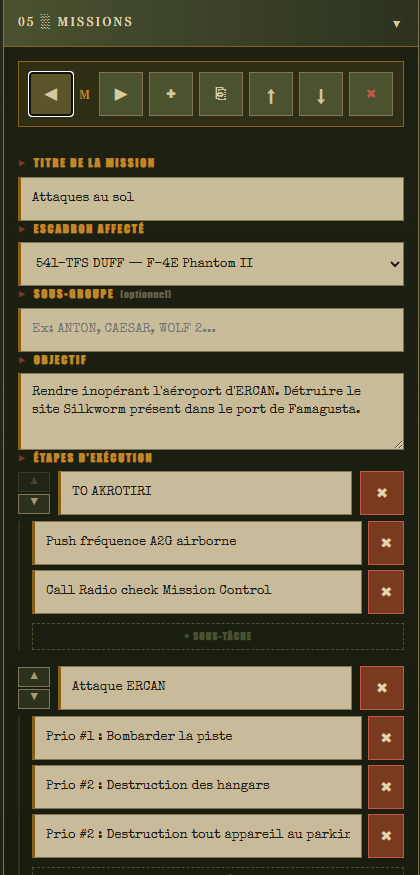
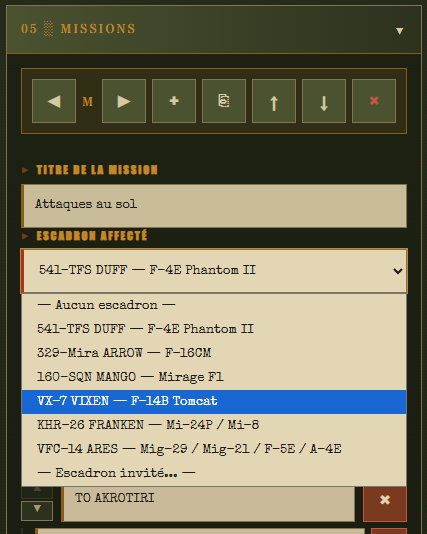
C'est souvent la section la plus longue à remplir — et la plus personnalisée. Chaque pilote ou équipage peut avoir sa propre fiche.
L'onglet Équipage génère une page d'ordre de bataille dans le briefing — mais seulement si vous y mettez des pilotes. Si vous laissez ça vide, pas de page équipage, pas de problème.
Organisez les pilotes par groupes (section, escadron, vol…).
Chaque groupe contient les pilotes avec leur indicatif, rang, et notes éventuelles.
2.8 Charts — onglet 🗺
L'onglet Charts permet d'ajouter des cartes aéroportuaires (charts) au briefing. Ces charts sont typiquement des PDF ou images d'approche, taxiway, communication, etc., téléchargées depuis des sources comme Chartfox ou les sites officiels.
Pour chaque chart, vous renseignez :
Un titre (ex : « LFMN — ILS RWY 04R »)
Une image (PNG ou JPEG) chargée par glisser-déposer ou via le bouton de sélection
Un commentaire facultatif pour annoter ou contextualiser la chart
Le bouton + Ajouter une chart permet d'en ajouter autant que nécessaire. Les charts apparaissent dans le briefing final dans l'ordre où vous les avez saisies.
L'onglet Annexes libres remplit le rôle qu'avait l'onglet Annexes en v2.0.0 : il permet d'ajouter du contenu illustré libre en fin de briefing — schémas, notes, photos de référence, OOB ennemi, etc.
Chaque annexe combine :
Un titre obligatoire
Une image facultative (chargée par glisser-déposer)
Une zone de commentaire textuelle de longueur libre
Bonne nouvelle : vous n'avez rien à faire. L'app sauvegarde en permanence votre briefing en cours dans le stockage local du navigateur (localStorage). Fermez l'onglet, éteignez le PC, revenez le lendemain — votre travail est là.
3.2 Exporter un briefing en JSON
L'export JSON c'est la sauvegarde permanente — un fichier que vous pouvez archiver, envoyer à un camarade, ou recharger dans six mois.
Sur Android avec Chrome, le bouton Imprimer ouvre directement le système d'export natif Android ou le menu de partage (Web Share API) :
Touchez Imprimer dans la toolbar.
Sélectionnez « Enregistrer en PDF » comme destination.
Mêmes réglages qu'en version PC (échelle 100 %, arrière-plans activés, format A4).
4.4 Export PNG kneeboard
En plus de l'export PDF classique, le générateur produit un export PNG optimisé pour les kneeboards de DCS — les blocs-notes virtuels affichés en jeu lors du vol.
Pour exporter en PNG kneeboard :
Cliquer sur le bouton Imprimer dans la toolbar
Dans la modale d'export, choisir l'option PNG kneeboard (par défaut : PDF)
Cocher les pages à exporter dans la liste proposée (toutes par défaut)
Cliquer sur Exporter
Un fichier ZIP est généré, contenant un PNG par page sélectionnée. Chaque PNG est dimensionné aux ratios kneeboard DCS standard.
Préparez tôt. Un briefing fait la veille, c'est un briefing qu'on a le temps de relire et de corriger.
Gardez le PDF généré après export — c'est l'archive de la mission, et ça peut servir si un camarade a raté le briefing oral.
Partagez le JSON, pas le PDF, si un autre pilote veut modifier le briefing.
05 Configuration du wing
5.1 Qu'est-ce qu'un « wing config » ?
La configuration du wing, c'est l'ensemble des données qui personnalisent l'app pour votre wing virtuel. Concrètement :
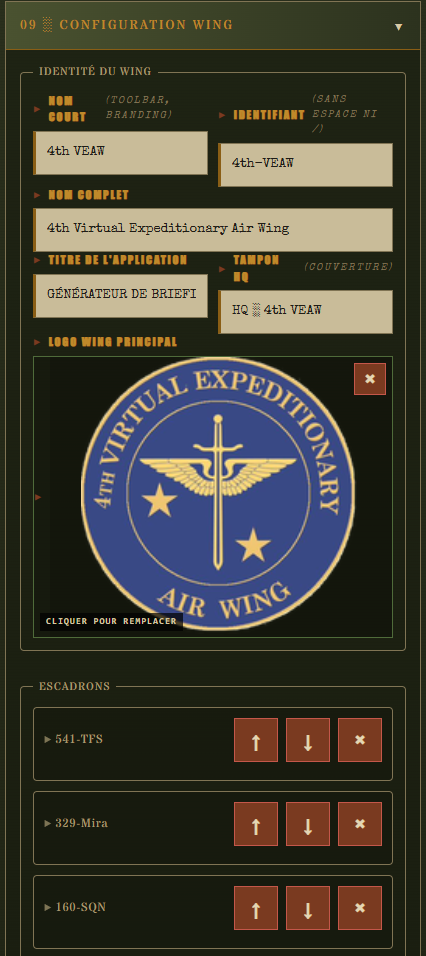
Le nom et l'identité du wing — ce qui s'affiche dans la toolbar, les en-têtes, les pieds de page.
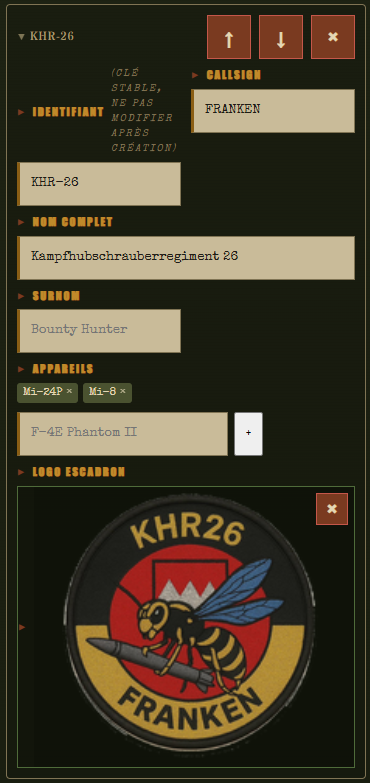
La liste des escadrons avec leurs noms, indicatifs et logos.
Le logo wing principal qui apparaît sur la couverture.
Le tampon HQ affiché sur la couverture.
Une fois configurée, cette config s'applique à tous les briefings créés avec cette installation. Elle s'exporte en JSON pour être distribuée à tous les pilotes du wing en un fichier.
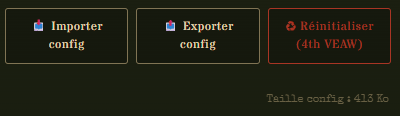
📥 Importer config — charge un fichier JSON de configuration wing.
📤 Exporter config — télécharge la configuration actuelle en JSON.
♻ Réinitialiser (4th VEAW) — restaure la configuration d'exemple embarquée dans l'app.
06 FAQ et astuces
J'ai fermé l'onglet par accident. Mon briefing est perdu ?
Non. La sauvegarde automatique (localStorage) a tout gardé. Rouvrez simplement DCS_World_Briefing_Generator.html dans le même navigateur — votre travail est là. Exception : si vous avez vidé les données du navigateur ou déplacé le fichier HTML depuis, là c'est perdu. D'où l'export JSON régulier.
Mon escadron n'apparaît pas dans le sélecteur de mission.
Le sélecteur liste uniquement les escadrons définis dans l'onglet 🛡 Wing. Vérifiez qu'au moins un escadron y est configuré. Si vous venez d'importer une config wing, rechargez la page. Un toast d'avertissement apparaît parfois en bas de l'écran pour vous signaler le problème.
Ça arrive quand une section dépasse la hauteur d'une page A4. Dans Chrome (Ctrl+P), vérifiez que les marges sont sur « Aucune » et l'échelle à 100 %. Si ça persiste, raccourcissez légèrement le contenu incriminé — un paragraphe de contexte trop long, une liste d'objectifs trop fournie.
Quelle taille pour les logos ?
PNG transparent, 400×400 px ou plus, moins de 200 Ko si possible. L'app redimensionne automatiquement, mais les petits logos seront flous à l'impression. Évitez les JPEG (artefacts visibles sur fond kraft).
Puis-je utiliser l'app sur plusieurs PC avec la même config ?
Oui. Copiez le fichier HTML sur l'autre PC. Exportez votre config wing depuis le premier PC (📤 Exporter config) et importez-la sur le second (📥 Importer config). Idem pour les briefings en cours — export JSON sur un PC, import sur l'autre.
Le fond kraft n'apparaît pas dans le PDF.
Dans la boîte d'impression Chrome, activez « Graphiques d'arrière-plan ». Chrome désactive les backgrounds par défaut pour économiser l'encre — il faut le réactiver manuellement à chaque impression.
Peut-on faire le briefing à plusieurs en même temps ?
Non — l'app est conçue pour un usage local, un seul rédacteur à la fois. Pour collaborer, la méthode est simple : un seul rédacteur prépare, exporte le JSON, le partage sur Discord ou Drive, et les autres le chargent pour consultation.
Bonnes pratiques générales
Préparez tôt. Un briefing fait la veille, c'est un briefing qu'on a le temps de relire et de corriger.
Gardez un template JSON. Un briefing avec juste le wing configuré et les radios communes — rechargez-le au début de chaque nouvelle mission, gagnez 10 minutes.
Nommez vos fichiers de façon cohérente.OPNAME_YYYYMMDD.json vous sauvera quand vous chercherez dans vos archives dans 6 mois.
Incluez la config wing dans vos partages. Si vous envoyez un briefing JSON à quelqu'un qui n'a pas la même config, les escadrons s'afficheront mal.
07 Annexe — Crédits et licences
Application
Le DCS World Briefing Generator est un outil développé pour la communauté DCS World francophone. Elle est distribuée librement pour un usage personnel et communautaire au sein des wings virtuels.
Typographies embarquées
Police
Utilisation
Licence
Stardos Stencil
Titres, en-têtes de section, branding
Open Font License (OFL)
Special Elite
Corps de l'application (style machine à écrire)
Apache License 2.0
DCS World
DCS World est un produit d'Eagle Dynamics SA. Les noms d'appareils, de théâtres et tous les éléments relatifs à DCS World sont la propriété de leurs ayants droit respectifs. Cet outil n'en revendique aucun.
Ce guide
Distribué avec l'application, dans le même esprit : usage libre, non commercial, pour la communauté.